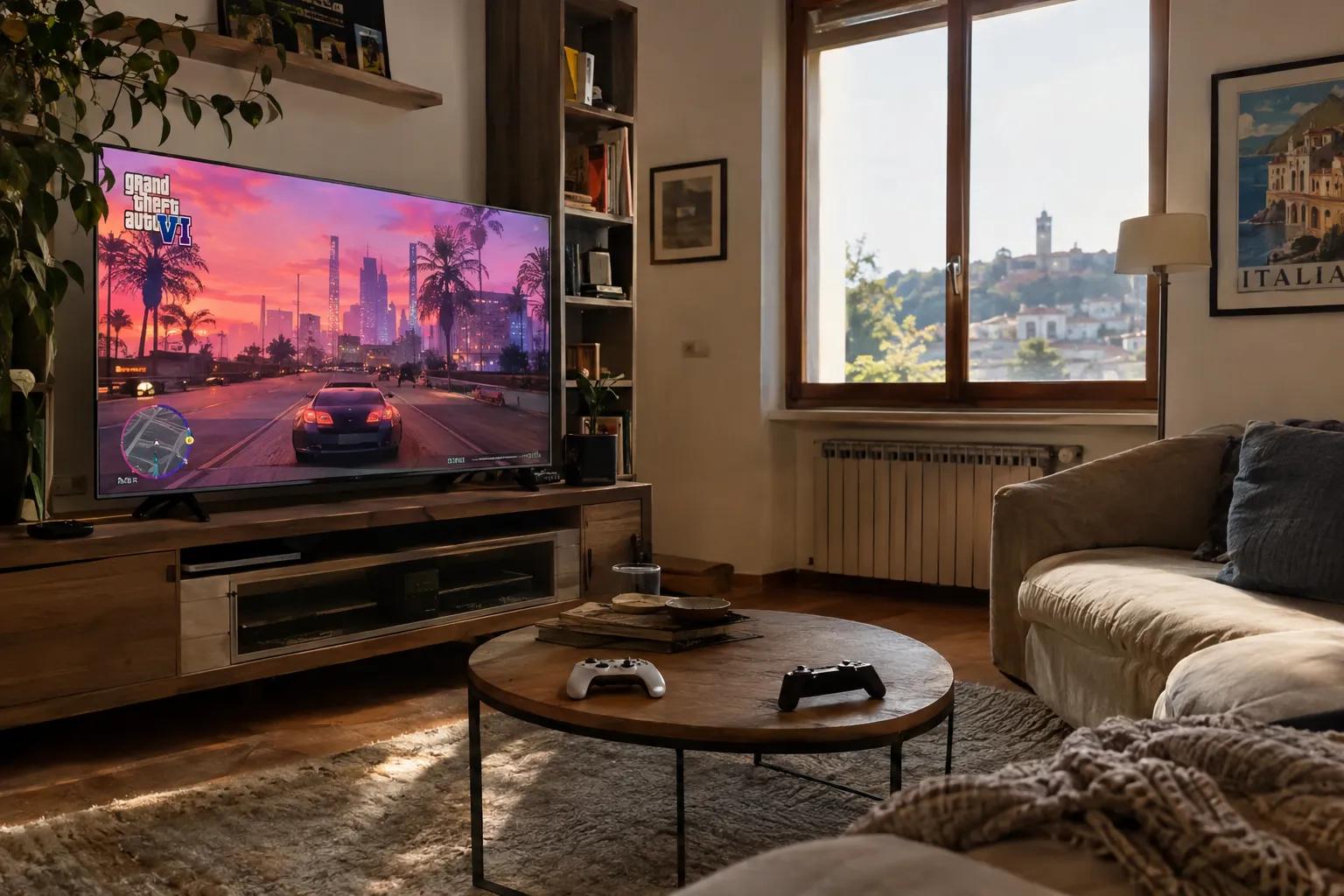
GTA 6 è disponibile dal 19 novembre 2026 su PlayStation 5 e Xbox Series X|S, ma il gioco si presenta con un frame rate fisso di 30 fps, senza modalità performance. Per ottimizzare l'esperienza visiva, è cruciale configurare correttamente le impostazioni della TV e dell'HDR su queste console.
Importanza di una Configurazione Adeguata
Rockstar Games ha optato per una fedeltà visiva a 30 fps, con ogni frame che dura circa 33 millisecondi. Questa scelta implica che una configurazione errata della TV può provocare un effetto di judder, percepibile soprattutto su schermi OLED se la catena di segnale non è corretta. Dedica del tempo alla configurazione iniziale per migliorare sensibilmente l’esperienza di gioco.
Abilitare il Game Mode
Il primo passo per ottimizzare la visualizzazione è attivare la modalità Game Mode sulla TV. Questa modalità disabilita le elaborazioni automatiche che causano latenza e alterazioni dell'immagine, riducendo notevolmente l'input lag. Per i televisori Samsung, trovi Game Mode in "Impostazioni → Generale → Impostazioni schermo esterno"; LG dispone di "Game Optimizer"; Sony utilizza "Modalità Gioco" sotto "Impostazioni → Display e suono". Verifica anche se il tuo dispositivo supporta l’Auto Low Latency Mode (ALLM), attivato di default da PS5 e Xbox Series X|S.
Configurazione dell'HDR su PS5
Per sfruttare al meglio l'HDR su PS5, segui questi passaggi: vai su "Impostazioni → Schermo e video → Uscita video → HDR", seleziona "Regola HDR" e calibra la console. Assicurati che l'HDR sia attivo sull'ingresso HDMI corretto del televisore. Disattiva il motion smoothing per evitare artefatti visivi e un effetto plasticoso.
Gestione del VRR e Uscita a 120Hz
Il Variable Refresh Rate (VRR) è inefficace sotto i 48Hz su PS5, utile quindi alzare l'uscita della console a 120Hz. Ciò comporta una ripetizione di ogni frame quattro volte, eliminando il judder su 30 fps. Vai su "Impostazioni → Schermo e video → Uscita video → Frequenza di aggiornamento video" e seleziona "120Hz". Verifica il supporto del tuo televisore a 120Hz tramite HDMI 2.1.
Configurazione su Xbox Series X|S e Xbox Cloud Gaming
Su Xbox Series X, abilita il refresh a 120Hz in "Impostazioni → Generale → Impostazioni TV e display → Opzioni video", poiché l'ALLM è attivo di default. Per Xbox One, giocando tramite Xbox Cloud Gaming, le impostazioni grafiche sono limitate, rendendo superflue configurazioni come VRR o 120Hz.
Chi possiede una PS5 Pro beneficia di immagini più nitide grazie alla PlayStation Spectral Super Resolution (PSSR) e al ray tracing. Segui le stesse impostazioni TV per un'esperienza visiva migliorata.