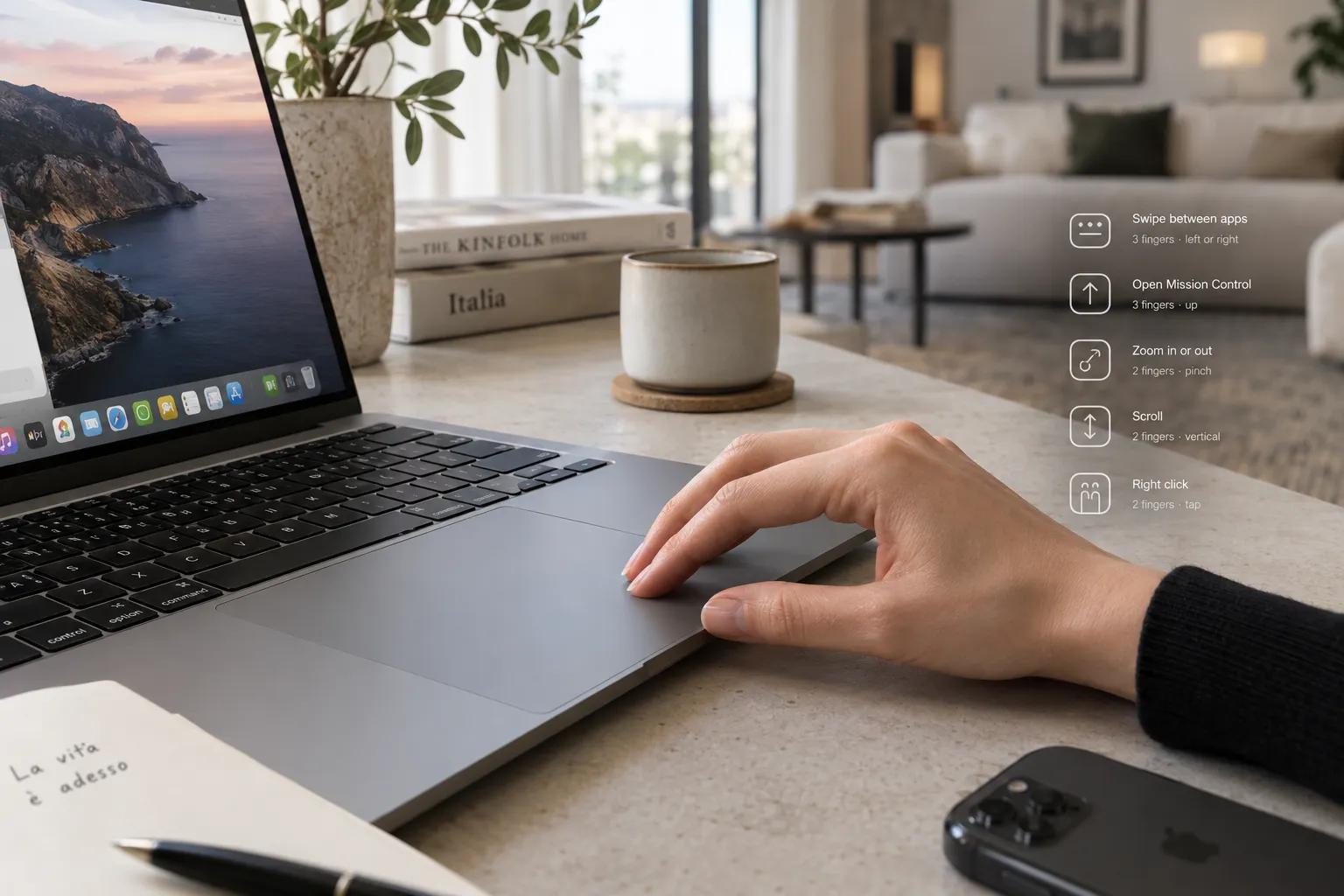
Se usi un MacBook regolarmente, potresti non conoscere ancora tutte le funzionalità avanzate del trackpad di macOS. Oltre ai comuni gesti come scorrere e zoomare, esistono comandi multi-touch che possono ottimizzare notevolmente il tuo flusso di lavoro.
Spostamento delle finestre con tre dita
Sapevi che su macOS è possibile spostare le finestre in modo più efficiente usando tre dita? Dopo aver attivato il trascinamento a tre dita nelle impostazioni di accessibilità, puoi posizionare tre dita sulla barra degli strumenti della finestra in primo piano e trascinarla senza dover cliccare con precisione sulla barra del titolo.
Per attivare questa funzione:
- Vai su "Impostazioni di Sistema" - Seleziona "Accessibilità" - Scegli "Controllo del puntatore" - Clicca su "Opzioni trackpad…" - Abilita "Usa il trackpad per trascinare" e seleziona "Trascinamento con tre dita"
Mission Control e Hot Corner
Un gesto particolarmente utile per chi lavora con molte finestre aperte è lo scorrimento verso l'alto con tre dita, che apre immediatamente Mission Control. Questo ti permette di vedere tutte le finestre aperte e gli spazi di lavoro virtuali in un colpo d'occhio. Invece, scorrendo verso il basso con tre dita, attivi Exposé dell'applicazione attiva.
Gli Hot Corner ti consentono di attivare funzionalità come Mission Control o il Launchpad semplicemente muovendo il cursore negli angoli dello schermo. Per configurarli, vai su "Impostazioni di Sistema > Desktop e Dock > Hot Corner..." e assegna l'azione che preferisci a ciascun angolo dello schermo.
Personalizzazione e opzioni avanzate
Nelle impostazioni del trackpad, macOS offre molte opzioni di personalizzazione. Puoi modificare la velocità di tracciamento e le opzioni del clic secondario per migliorare l'efficienza del tuo lavoro. Sfoglia le schede "Punta e clicca", "Scorrimento e zoom" e "Altri gesti" nelle impostazioni di sistema per scoprire tutte le possibilità.
Esplorare e regolare i vari gesti del trackpad è uno degli investimenti più utili che puoi fare per utilizzare al meglio il tuo Mac. Approfondire queste opzioni può trasformare il trackpad da semplice strumento di navigazione a un potente alleato nella tua routine lavorativa quotidiana.